

Arduino 上手教程
2. 设备开发 & 案例程序
3. M5Unified
4. M5GFX
5. 拓展模块
Unit
Atomic
Tab5
IoT
StickC-Plus SE Arduino 示例程序编译与烧录
1. 准备工作
- 1. Arduino IDE 安装: 参考Arduino IDE安装教程,完成 IDE 安装。
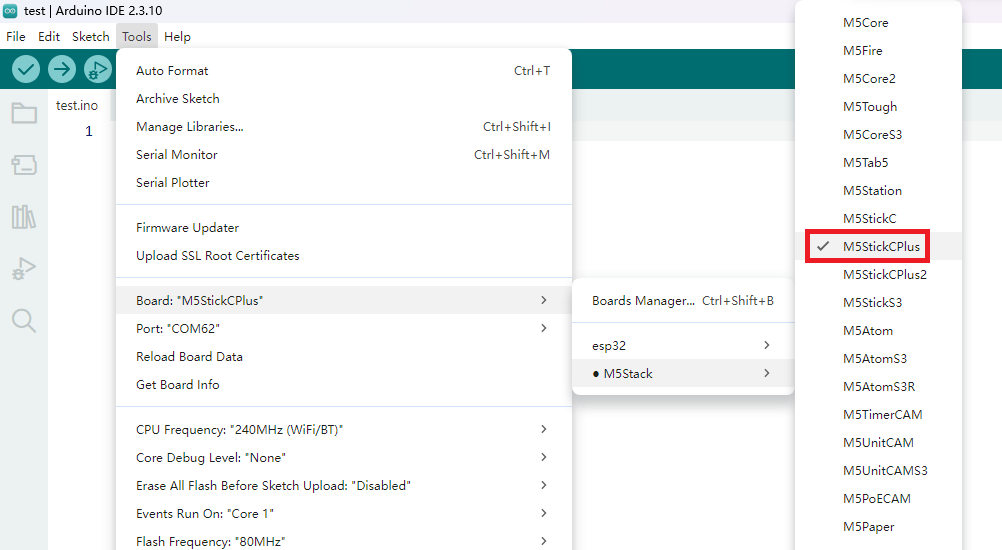
- 2. 板管理安装:参考基本环境搭建教程,完成 M5Stack 板管理安装并选择开发板
M5StickCPlus。
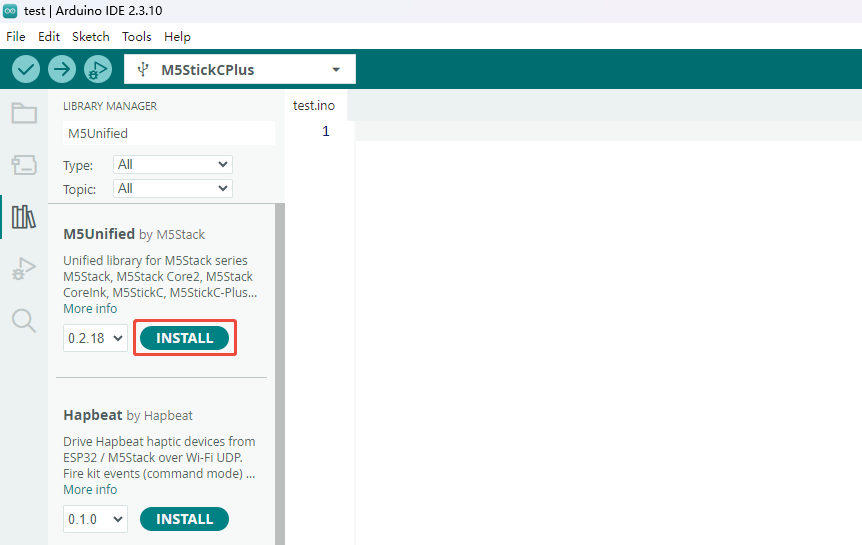
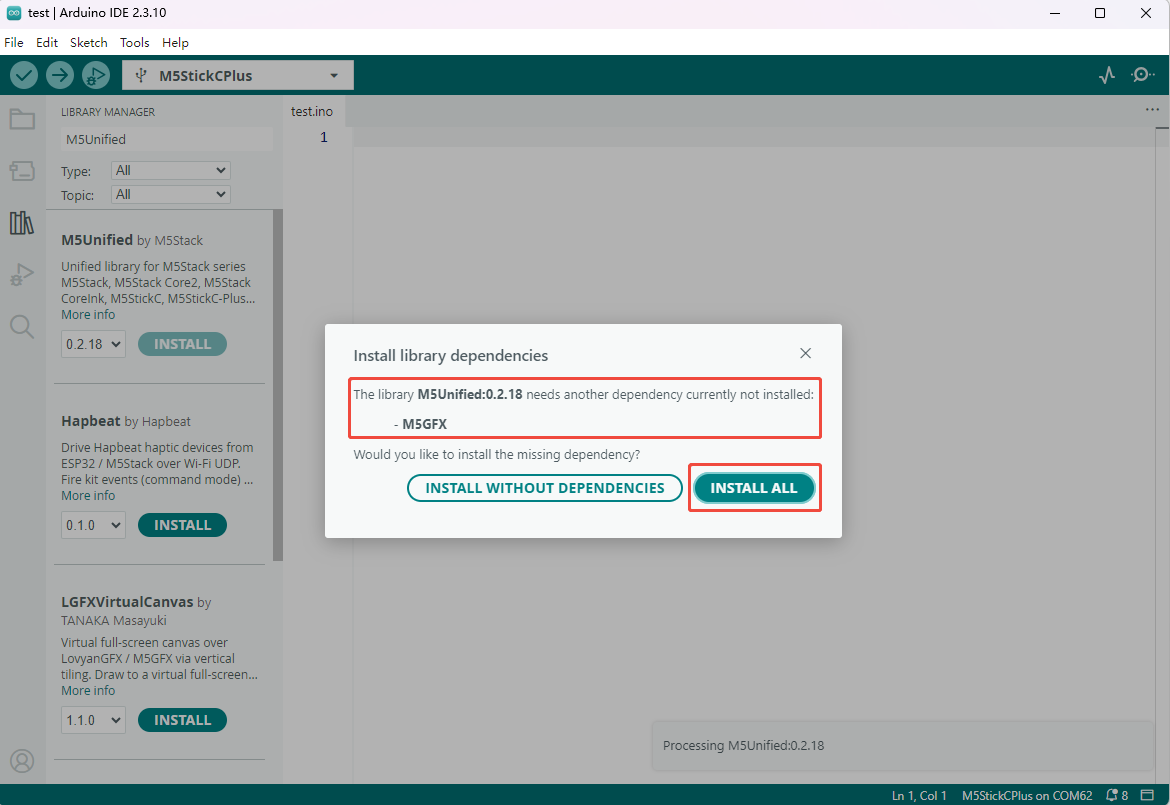
- 3. 依赖库安装: 参考库管理安装教程,完成
M5Unified,M5GFX驱动库安装,并根据提示安装全部依赖库。
2. USB 驱动安装
驱动程序安装提示
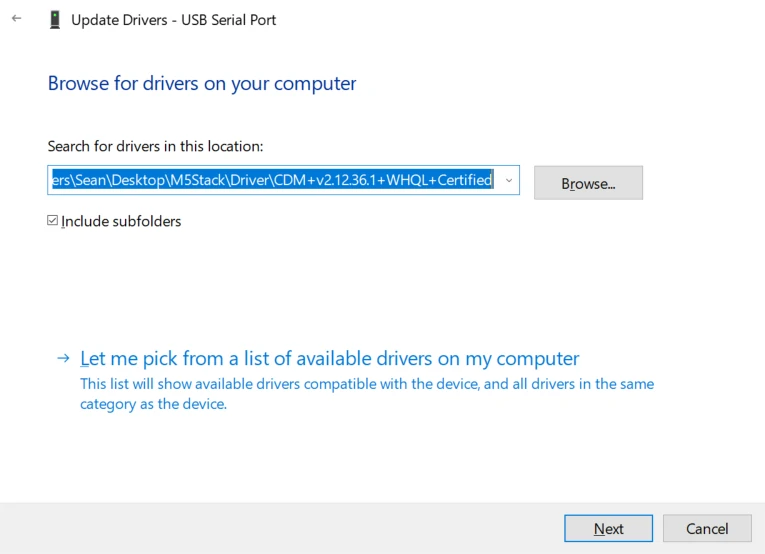
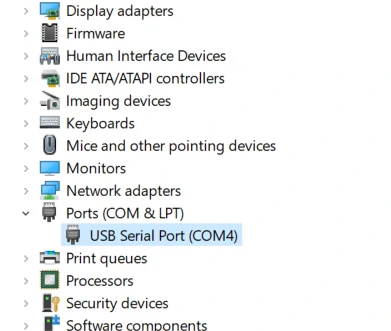
将设备连接至 PC,打开设备管理器为设备安装 FTDI 驱动。以 win10 环境为例,下载匹配操作系统的驱动文件, 并解压,通过设备管理器进行安装。(注:某些系统环境下,需要安装两次,驱动才会生效,未识别的设备名通常为
M5Stack 或 USB Serial, Windows 推荐使用驱动文件在设备管理器直接进行安装(自定义更新), 可执行文件安装方式可能无法正常工作)。点击此处,前往下载 FTDI 驱动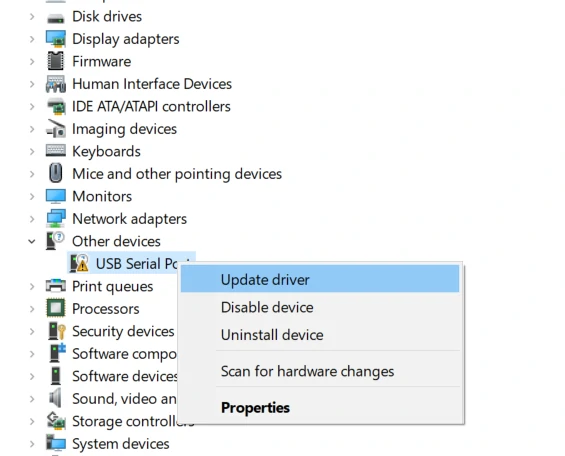
macOS
对于 macOS 用户安装前请勾选
系统偏好设置 - >安全性与隐私 - >通用 - >允许以下位置下载的App - > App Store和认可的开发者选项。3. 端口选择
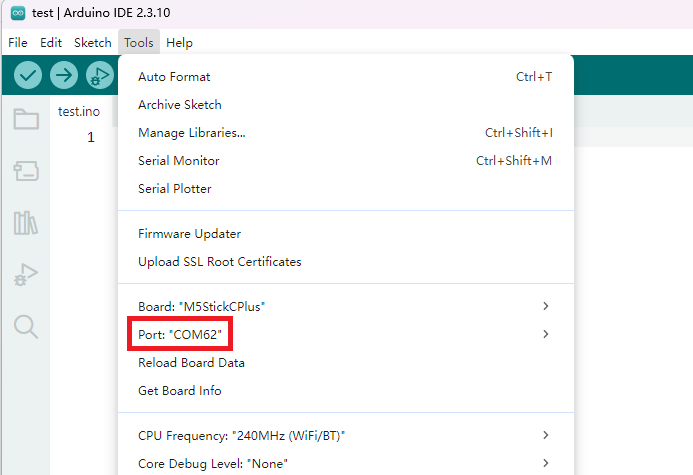
将设备通过 USB 线连接至电脑,在完成驱动安装后, Arduino IDE 中可选中对应设备的端口。
4. 程序编译 & 烧录
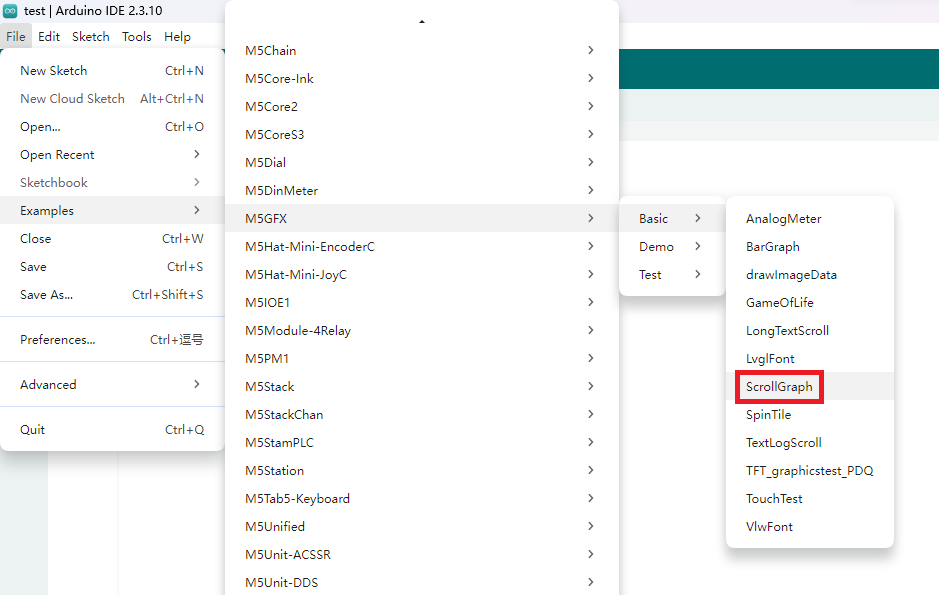
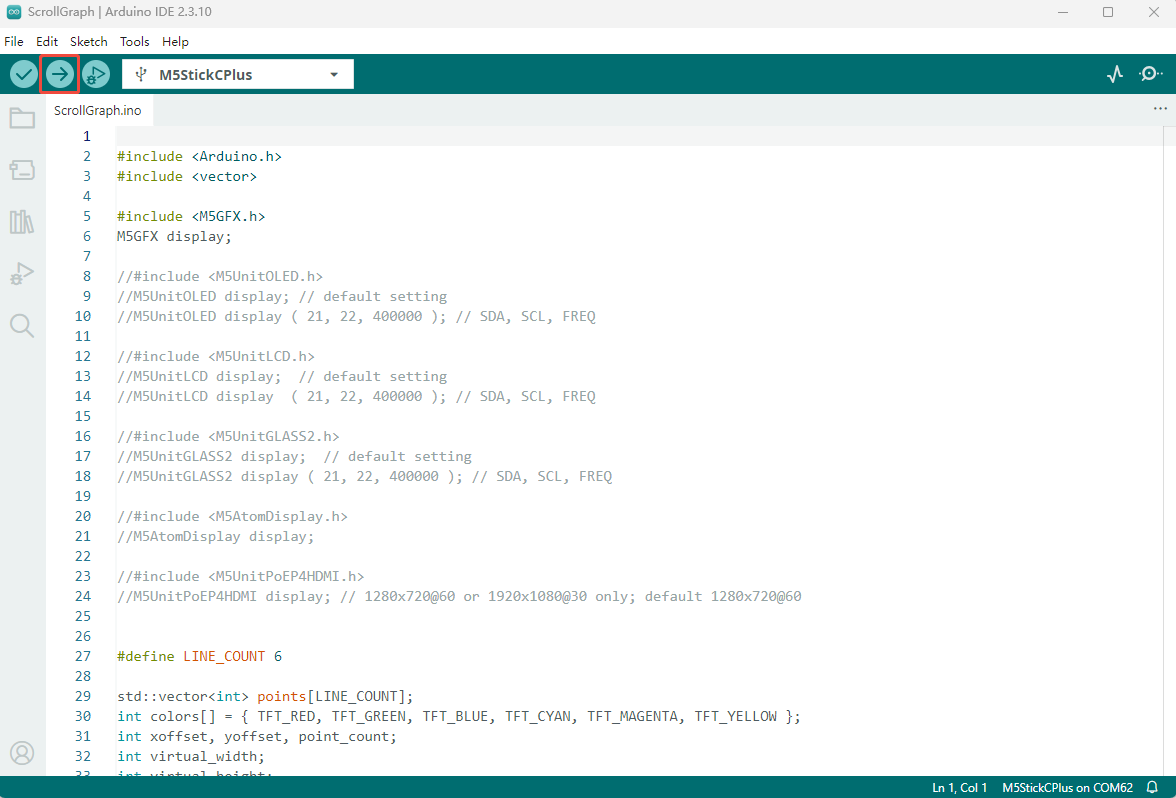
打开驱动库中的案例程序 “ScrollGraph”, 点击上传按钮,将自动进行程序编译,与程序烧录。
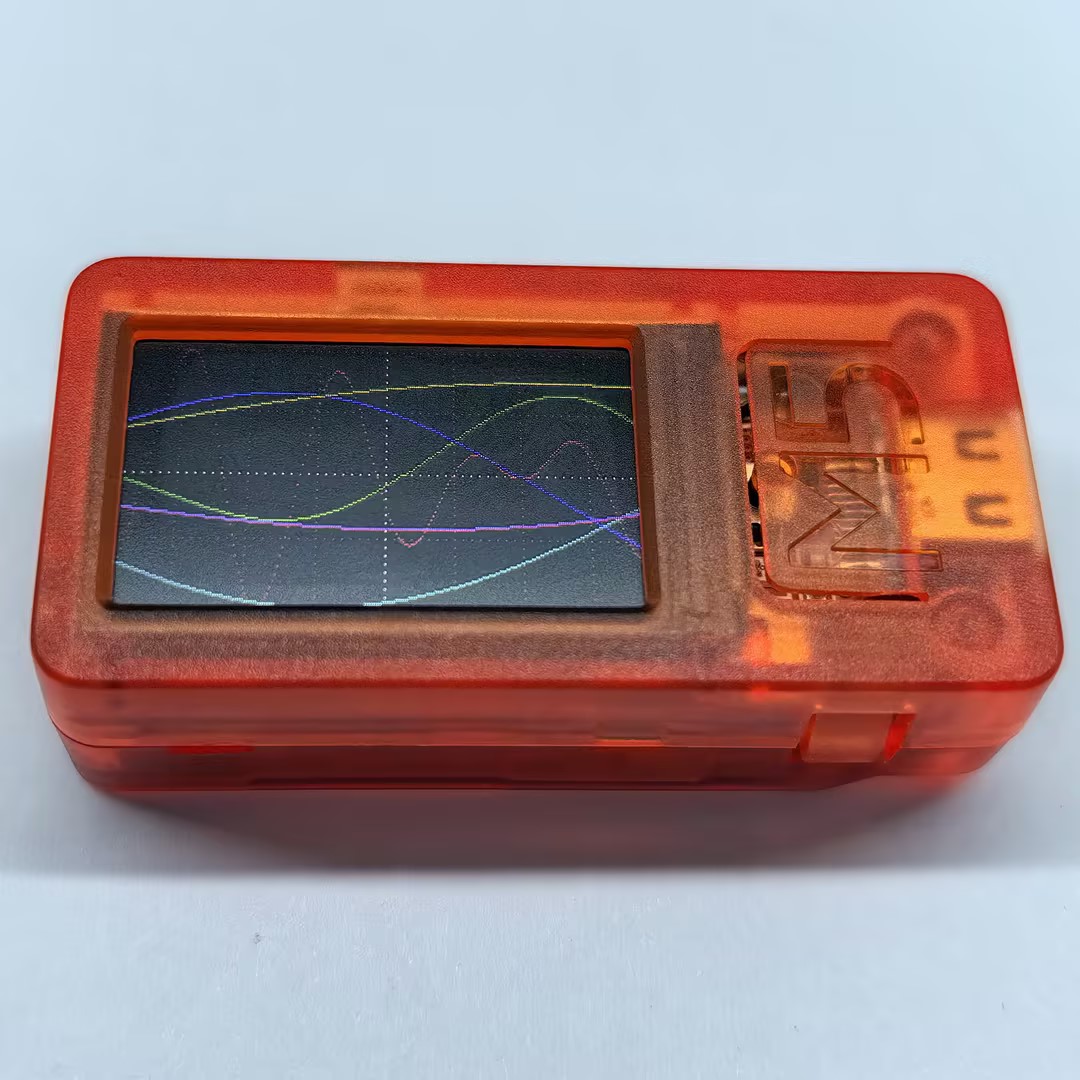
显示效果如下:
5. 相关资源
Page Tools